
Guías Técnicas y Optimización de Software
Para sacar el máximo provecho de las estaciones de trabajo en Tervandor Cyber Hub, hemos preparado una serie de guías técnicas. Estas instrucciones le ayudarán a configurar las aplicaciones y el hardware de acuerdo a sus necesidades específicas, ya sea para tareas de diseño gráfico o ejecución de software competitivo de alto rendimiento.

Diez guías para dominar cada ajuste de su estación
Cada guía cubre un componente concreto del flujo de trabajo: desde la tasa de refresco del monitor hasta la limpieza de periféricos. Elija el módulo que corresponde a su tarea y siga los pasos directamente en la estación.
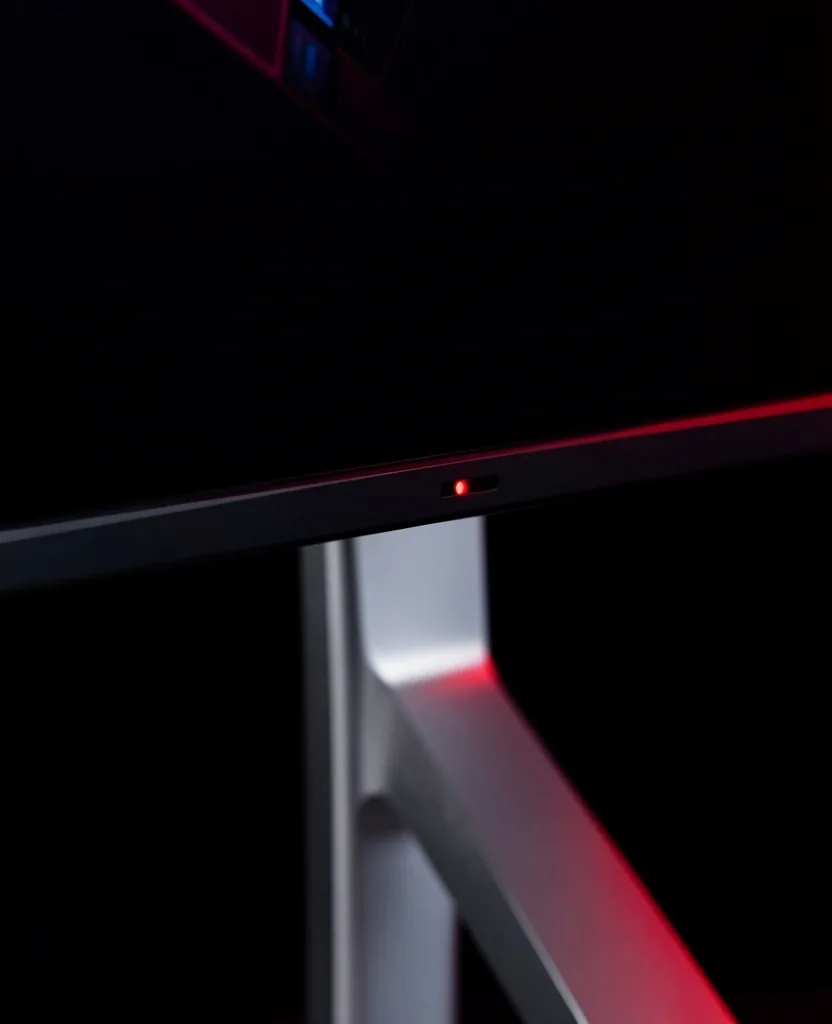
Optimización de la Tasa de Refresco
Muchos usuarios no aprovechan los 240Hz o 360Hz de nuestros monitores por una mala configuración en el panel de control de NVIDIA. En esta guía, explicamos paso a paso cómo verificar que la frecuencia de actualización sea la correcta y cómo activar la tecnología G-Sync para eliminar el parpadeo de imagen. Una configuración adecuada reduce drásticamente la fatiga visual.
Verifique primero la frecuencia real en el panel de configuración de pantalla de Windows: si el valor aparece como 60Hz, el monitor no está operando en su capacidad máxima. El siguiente paso es confirmar que G-Sync esté activo en el panel de control NVIDIA, no solo en el menú del monitor. La diferencia es inmediata en movimientos rápidos de cursor y en desplazamientos de imagen.
Si el monitor muestra parpadeo después de activar G-Sync, revise el cable de video. Los adaptadores de mala calidad limitan el ancho de banda y bloquean frecuencias superiores a 144Hz.
Configuración de Periféricos de Alta Precisión
Aprenda a ajustar los DPI de su ratón y el "polling rate" para que la respuesta en pantalla sea instantánea. Explicamos la diferencia entre los distintos perfiles de sensibilidad y cómo encontrar el equilibrio ideal para aplicaciones que requieren movimientos milimétricos.
También incluimos consejos sobre la postura de la mano para evitar lesiones por esfuerzo repetitivo. El antebrazo debe permanecer apoyado en la superficie de la mesa, no en el aire, y la muñeca debe mantenerse neutra, sin flexión lateral. Un "polling rate" de 1000Hz es el estándar mínimo en nuestras estaciones; reducirlo a 500Hz puede ayudar si la aplicación no requiere seguimiento continuo.
Guía de Uso de Software de Transmisión (OBS)
Para los creadores de contenido, ofrecemos una configuración base para OBS (Open Broadcaster Software) que aprovecha el codificador NVENC de nuestras tarjetas RTX. Esto permite transmitir o grabar en alta definición sin afectar el rendimiento de la aplicación principal.
Detallamos los mejores ajustes de bitrate para la conexión de fibra óptica de Tervandor. El codificador por hardware (NVENC H.264) libera al procesador de la carga de codificación, lo que significa que la estación puede manejar una transmisión a 1080p y 60fps mientras la aplicación principal mantiene su frecuencia de refresco completa. El bitrate de salida sugerido oscila entre 6000 y 8000 kbps para transmisiones en vivo.
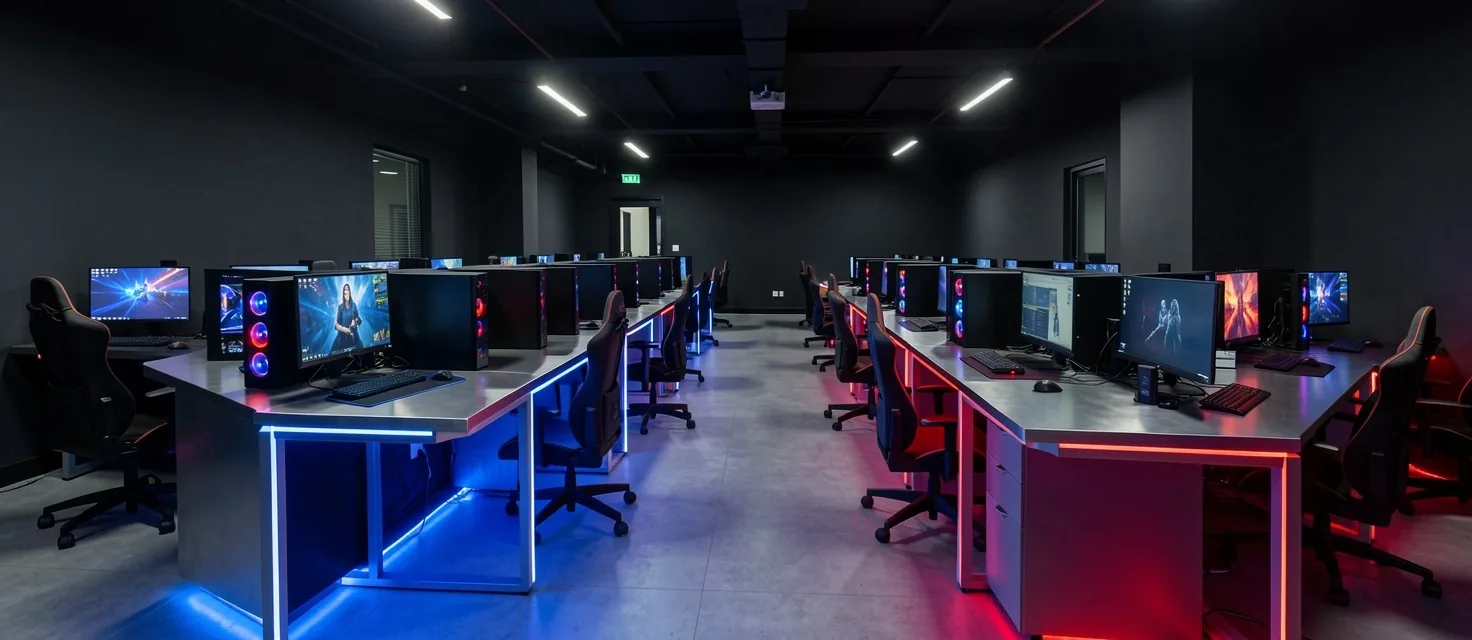
Gestión de Perfiles de Usuario en Tervandor
Nuestros sistemas permiten guardar configuraciones personalizadas que se cargan automáticamente al iniciar sesión. Esta guía explica cómo salvar sus macros de teclado y ajustes de aplicaciones en la nube de Tervandor para que su próxima visita sea tan productiva como la primera.
No pierda tiempo reconfigurando todo desde cero cada vez que venga. El perfil de usuario se sincroniza al cerrar sesión: guarde los cambios antes de terminar para que estén disponibles en cualquier estación de la red. Las preferencias de software, los perfiles de periféricos y las macros de teclado viajan con su cuenta, no con la máquina física.
Optimización de Windows para Rendimiento Máximo
Aunque nuestros equipos vienen pre-optimizados, existen ajustes de usuario que pueden mejorar aún más la experiencia. Enseñamos qué servicios de fondo se pueden desactivar de manera segura y cómo gestionar el plan de energía para que el procesador trabaje siempre a su frecuencia máxima.
Son trucos profesionales para quienes buscan ese margen adicional de potencia. El plan de energía "Alto rendimiento" impide que el procesador reduzca su frecuencia durante periodos de inactividad breve, lo que elimina el retardo de reacción cuando la aplicación vuelve a demandar recursos.
Uso de Herramientas de Colaboración Digital
Si utiliza Tervandor para trabajar en equipo, esta guía le muestra cómo aprovechar nuestra red interna para compartir archivos de gran tamaño de manera instantánea entre estaciones de trabajo. La transferencia por red local evita la compresión y el uso de servicios externos que pueden limitar el tamaño del archivo o requerir tiempo de carga.
También damos consejos sobre el uso de micrófonos en entornos compartidos para que su comunicación sea clara sin molestar a los vecinos de estación. El volumen del micrófono debe ajustarse al nivel de la voz conversacional, y los auriculares deben quedar bien sellados para evitar que el audio se filtre al exterior. Si necesita una llamada prolongada, considere reservar una zona aislada.
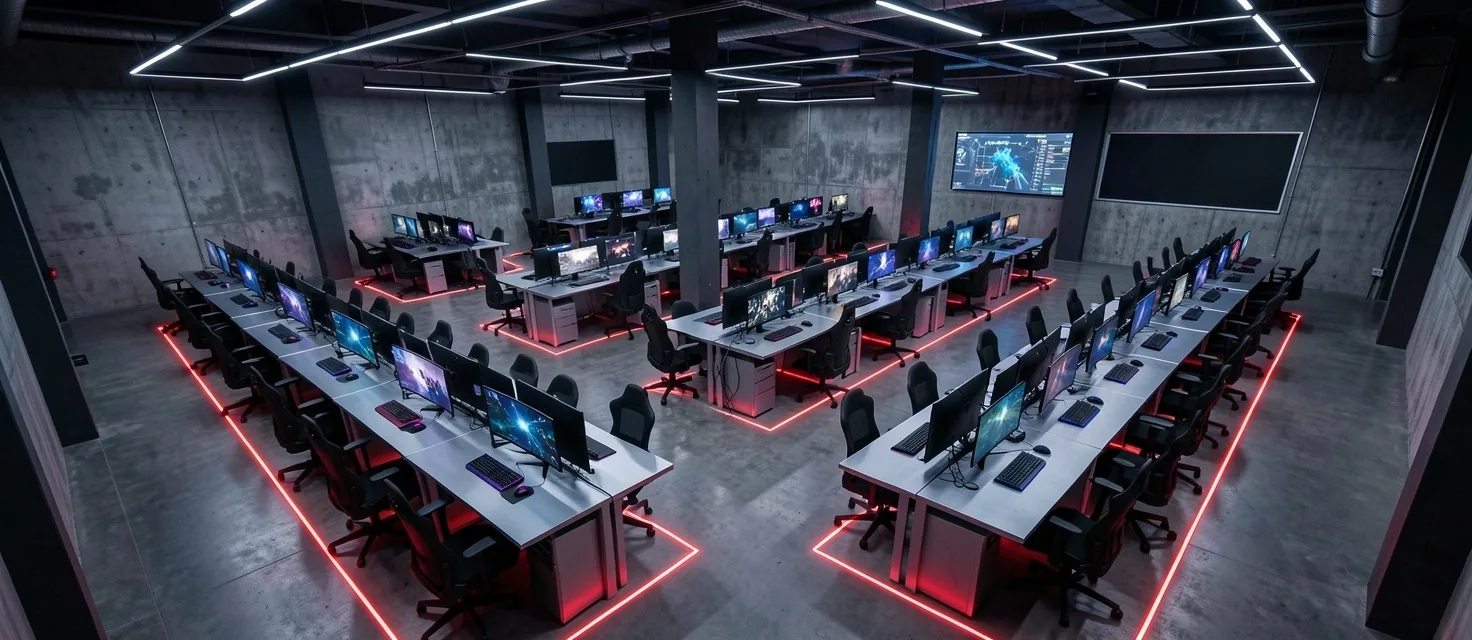
Diagnóstico Básico de Latencia
Enseñamos a los usuarios a interpretar las herramientas de diagnóstico de red para diferenciar entre la latencia de servidor (externa) y el rendimiento local. La distinción es clave: una conexión local perfecta no elimina el retardo introducido por un servidor remoto, y viceversa. Saber leer estos valores ayuda a identificar el origen del problema antes de solicitar soporte.
Esto ayuda a entender por qué ciertos servicios web pueden fallar y cómo nuestro equipo técnico puede ayudar a mitigar problemas de ruta de red mediante configuraciones de DNS personalizadas. Si el diagnóstico muestra que el retardo ocurre en un salto intermedio, el cambio de servidor DNS puede reducir la distancia de la ruta y mejorar la respuesta.
Atajos de Teclado para Productividad
Una lista de comandos esenciales que todo usuario de alto rendimiento debería conocer. Desde la gestión eficiente de ventanas en múltiples monitores hasta trucos rápidos para software de edición. El uso correcto del teclado mecánico puede aumentar su velocidad de trabajo una vez que se dominan estas combinaciones.
La clave está en la repetición deliberada: memorice tres atajos por sesión y aplíquelos de inmediato en su flujo. El teclado mecánico de nuestras estaciones tiene un punto de activación corto, lo que reduce la fatiga en sesiones largas de uso intensivo.
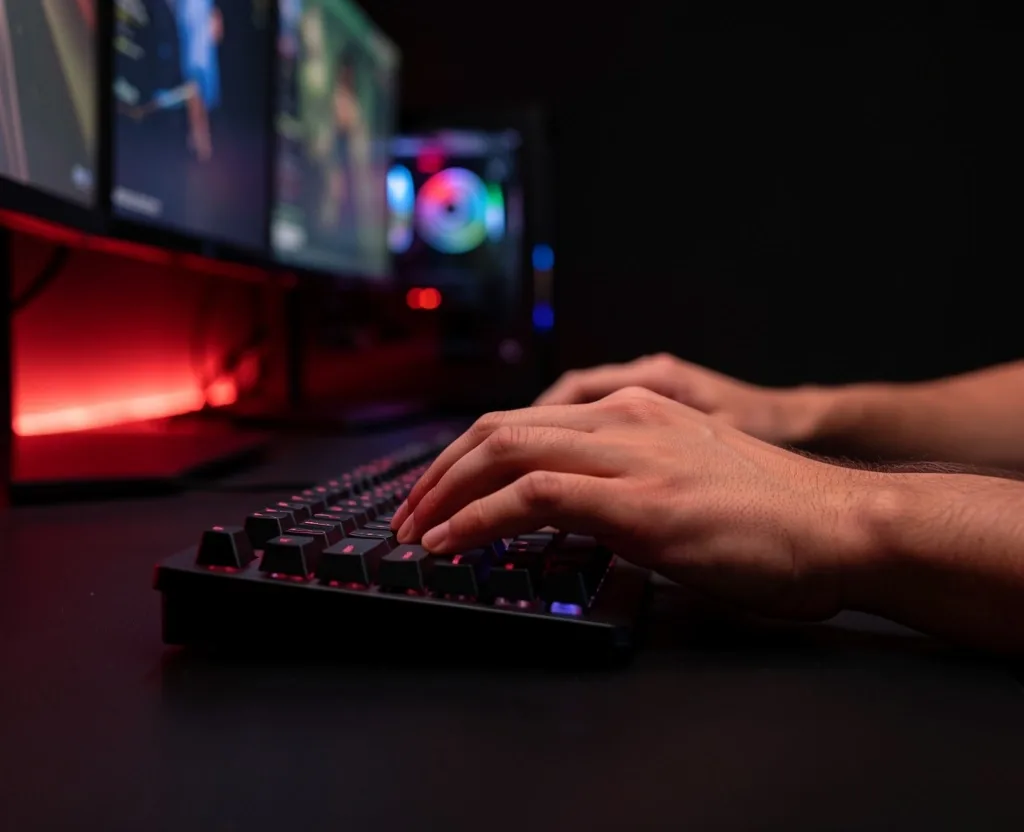
Cuidado y Limpieza de Equipos
Aunque nosotros realizamos el mantenimiento, enseñamos a los usuarios cómo mantener su área de trabajo limpia durante la sesión. Incluimos consejos sobre cómo limpiar las lentes de las cámaras web y cómo reportar de inmediato cualquier anomalía física en los cables o periféricos para evitar daños mayores.
La limpieza del teclado se realiza con el equipo apagado, usando un paño de microfibra ligeramente humedecido. No utilice alcohol directo sobre las teclas, ya que puede deteriorar el acabado de los "keycaps". Las lentes de las cámaras web se limpian con un paño seco de óptica, en movimientos circulares desde el centro hacia el borde.
Importante: Si detecta un cable pelado, un periférico con holgura o cualquier señal de desgaste, informe al personal de inmediato. No intente repararlo usted mismo.
Actualización de Drivers y Seguridad
Explicamos por qué mantenemos un control centralizado sobre las actualizaciones y cómo los usuarios pueden solicitar la revisión de un controlador específico si detectan una incompatibilidad con su software personal. El control centralizado garantiza que todas las estaciones operen con versiones compatibles y probadas.
La seguridad de la red de Tervandor es responsabilidad de todos, y esta guía refuerza las buenas prácticas digitales. No instale software desde fuentes no verificadas, no desactive el antivirus de la estación y cierre sesión al terminar para que el perfil quede sincronizado y la máquina disponible para el siguiente usuario.
Solicitud de driver: Si necesita un controlador específico para su flujo de trabajo, solicite la revisión en recepción. El equipo técnico evalúa la compatibilidad y lo instala de forma centralizada.
Continúe con material de apoyo y asistencia directa
Descargar PDF de Guías
Recopilación de los diez módulos en un documento imprimible para consulta sin conexión. Útil para revisar los pasos antes de llegar a la estación.
Solicitar documentoVer Video Tutoriales
Demostraciones visuales de cada procedimiento, grabadas en las estaciones reales de Tervandor. Consulte la disponibilidad de los materiales audiovisuales con nuestro equipo.
Consultar disponibilidadConsultar con un Técnico
Si una guía no resuelve su caso particular, nuestro equipo técnico está disponible en recepción y por correo para atender configuraciones específicas o incompatibilidades detectadas.
Contactar al equipoLas guías se actualizan según los cambios de hardware y software de las estaciones.